
Perangkat dan sesi
Ada empat cara masuk ke akunmu, dan satu tempat yang menampilkan tiap perangkat yang lagi pegang sesi. Password itu yang paling umum, tapi kalau kamu lagi di perangkat yang ngetik password panjangnya nyiksa, QR atau magic link biasanya jauh lebih cepat.
Email dan password
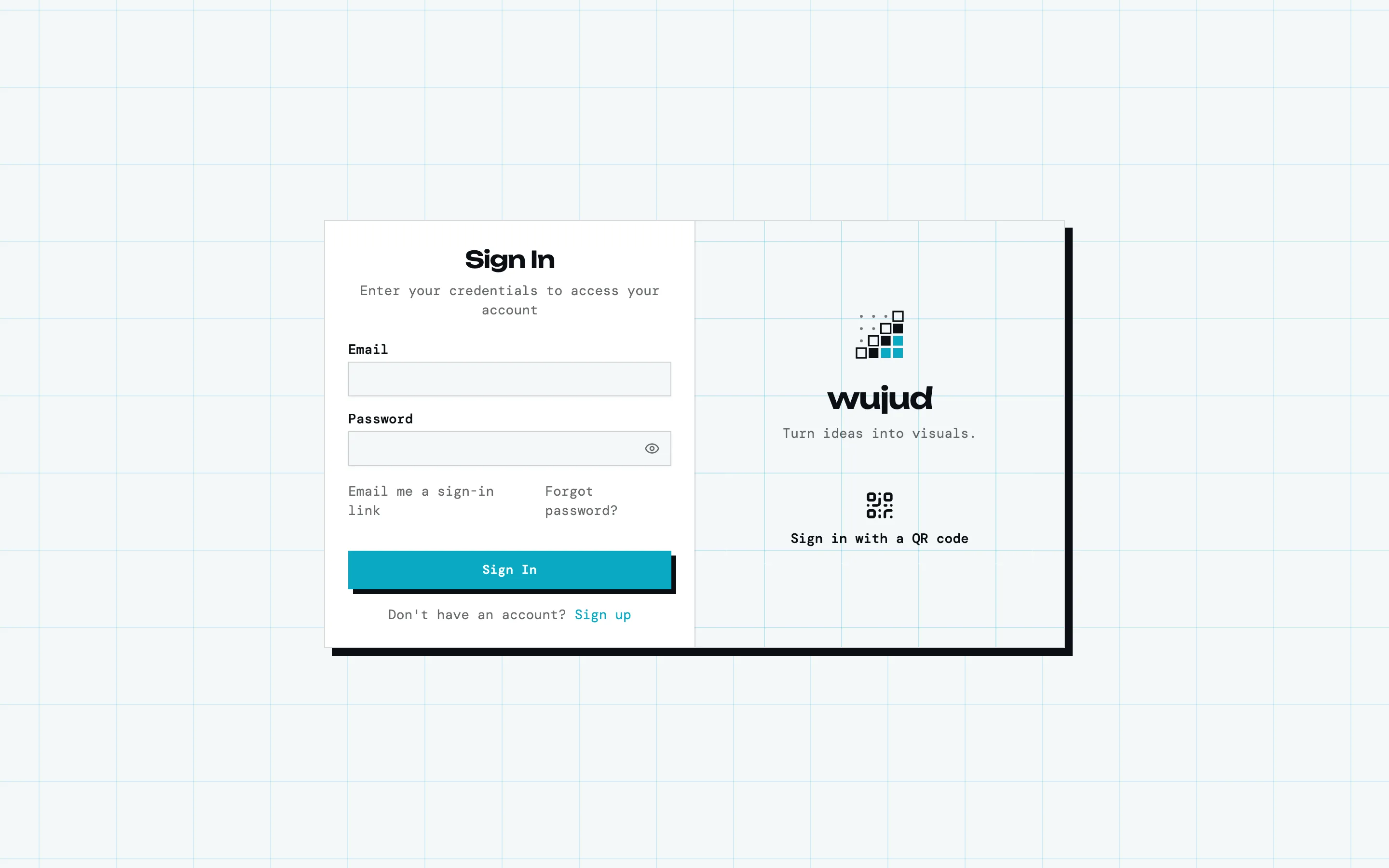
Section titled “Email dan password”Masukkan email yang kamu pakai daftar beserta passwordnya. Kalau lupa, Lupa kata sandi? bakal kirim tautan reset ke alamat itu.
Kalau kamu mengaktifkan autentikasi dua faktor, setelah password kamu diminta kode enam digit dari aplikasi authenticator. HP-nya hilang? Salah satu backup code yang kamu simpan waktu setup 2FA bisa dipakai di kotak yang sama, dan tiap kode cuma berlaku sekali.
Google atau GitHub
Section titled “Google atau GitHub”Tombol di bagian atas halaman masuk bakal melempar kamu ke provider itu, lalu kamu balik dalam keadaan sudah masuk. Tombol mana yang muncul tergantung provider yang sedang diaktifkan Wujud, jadi kalau tombolnya belum ada, berarti provider itu memang belum dibuka.
Kalau providernya nggak ngasih tahu namamu, Wujud nanya sekali begitu kamu mendarat, habis itu nggak diungkit lagi.
Magic link
Section titled “Magic link”Kirimi saya tautan masuk bakal ngirim tautan ke alamatmu yang langsung memasukkanmu begitu dibuka. Nggak pakai password sama sekali.
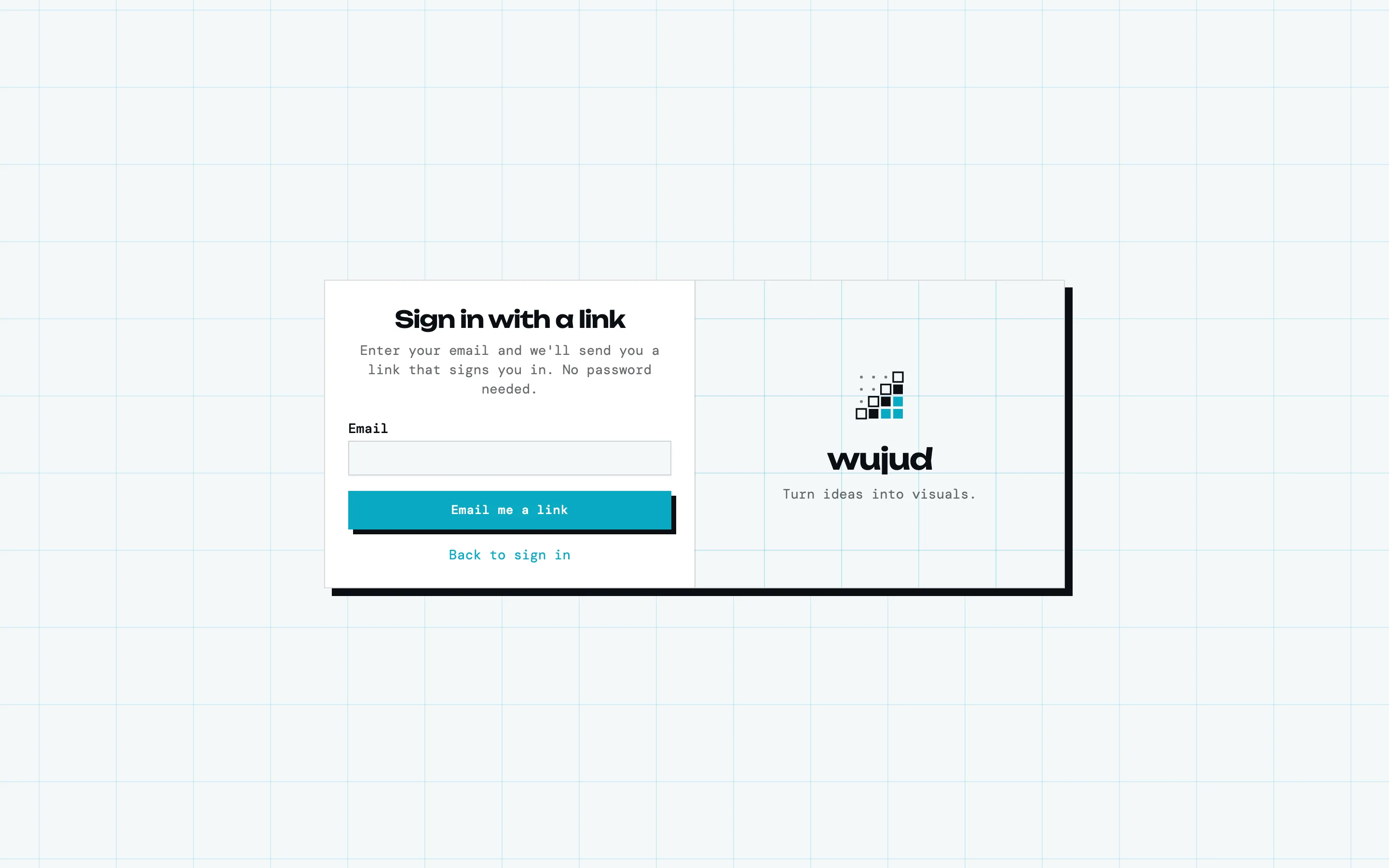
Tautannya sekali pakai dan kedaluwarsa setelah 15 menit. Minta yang baru langsung membatalkan yang lama, jadi kalau kamu minta dua kali, cuma email kedua yang jalan.
Buka di perangkat yang sama dengan tempat kamu memintanya, prosesnya langsung kelar. Buka di tempat lain, kamu mungkin diminta konfirmasi dulu, karena tautan yang bisa memasukkan perangkat mana pun itu tautan yang layak dicuri orang. Di akun yang dua faktornya nyala, tautan ini menggantikan faktor kedua cuma di browser yang memintanya — di tempat lain kamu tetap ditanya kodenya.
Kode QR
Section titled “Kode QR”Ini yang paling enak dipakai di TV, komputer bersama, atau di mana pun ngetik password terasa berisiko. Syaratnya kamu punya HP atau laptop yang sudah login ke Wujud.
-
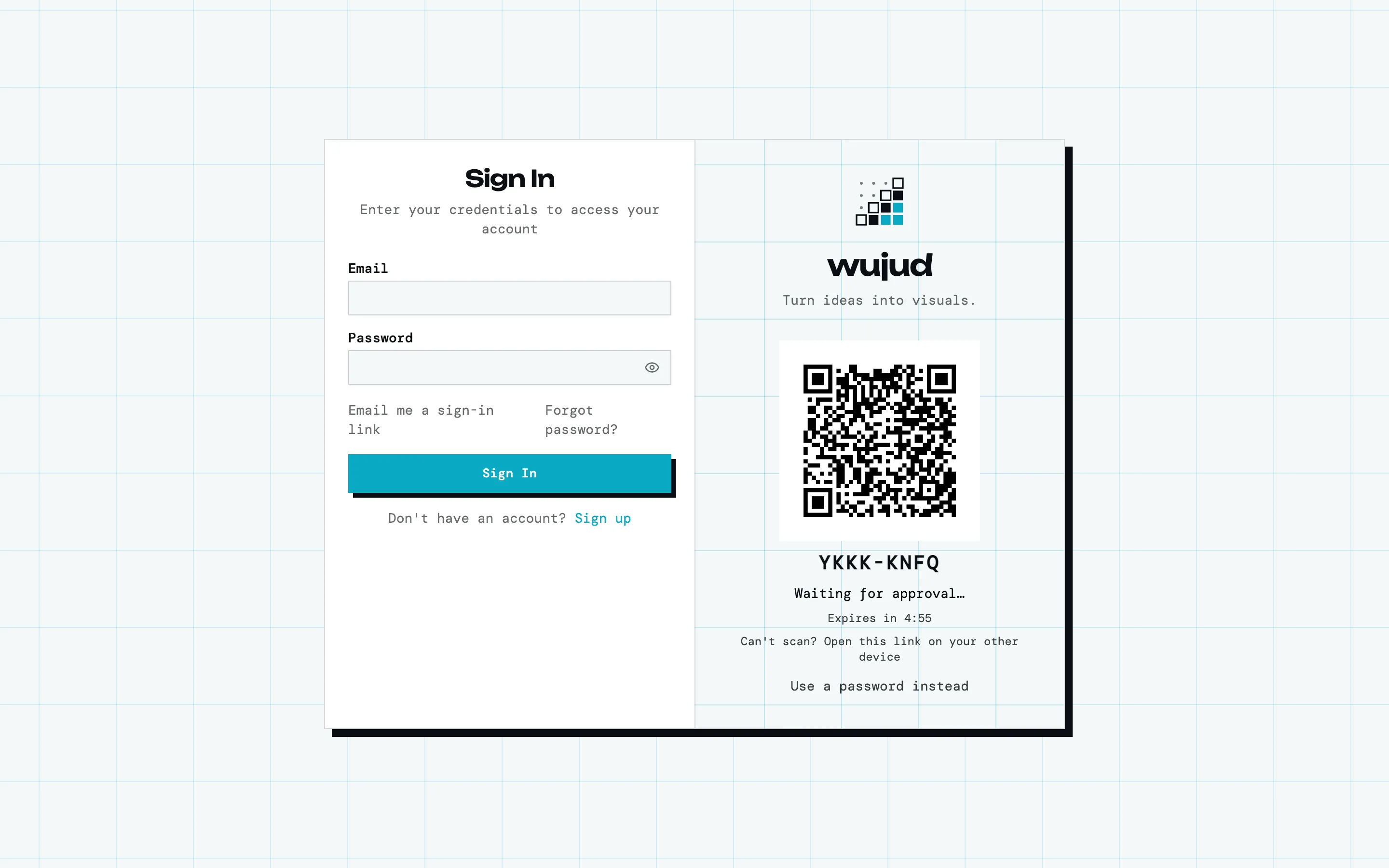
Di perangkat baru, pilih Masuk dengan kode QR di halaman masuk. Kodenya muncul, lengkap dengan kode teks pendek di bawahnya.
-
Di perangkat yang sudah login, scan QR-nya. Kalau kameranya rewel, buka aja tautan di bawah Tidak bisa memindai? lalu ketik kode pendeknya. Di tab Perangkat juga ada tombol pindai kotak di pojok kanan bawah layar.
-
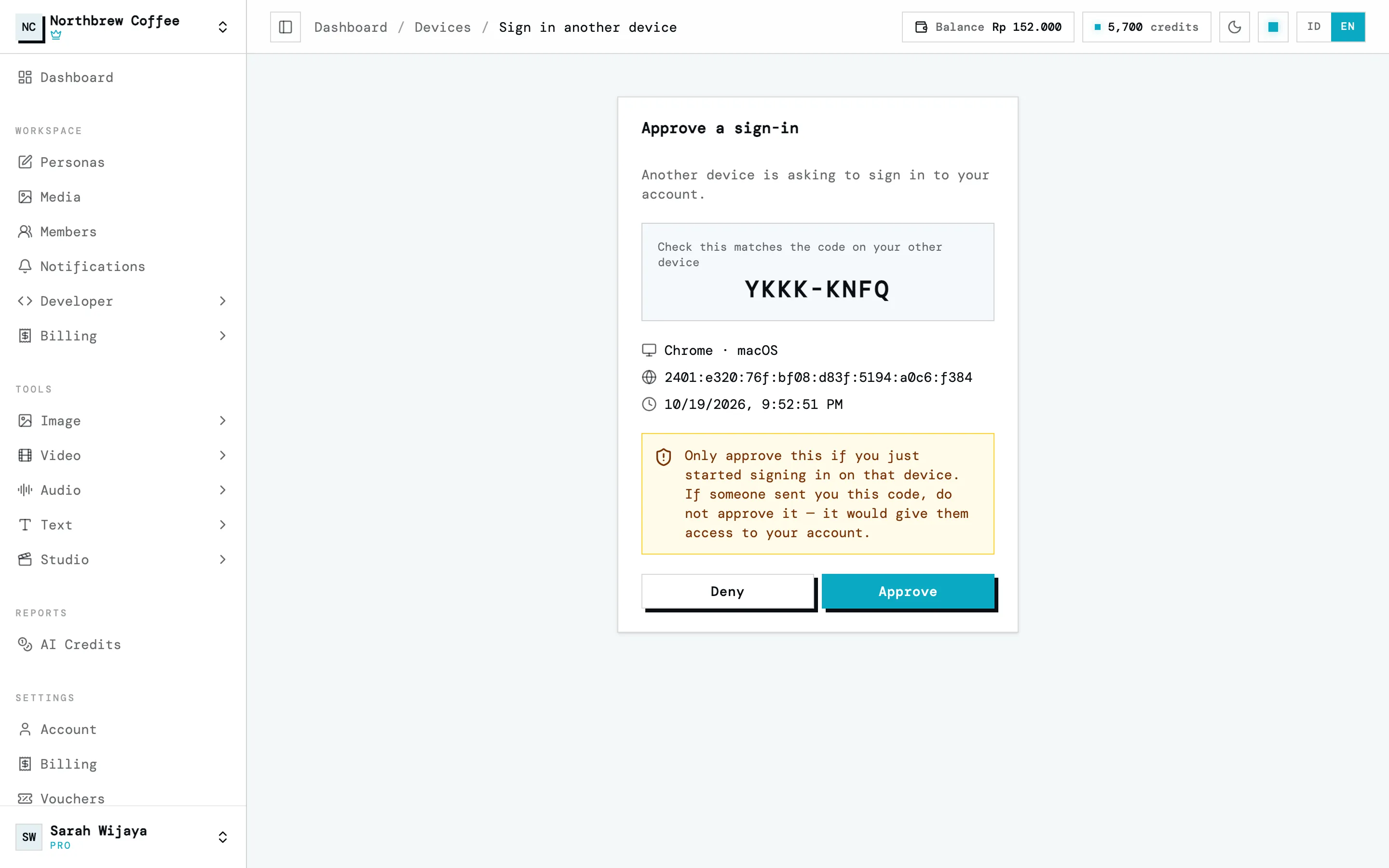
Pastikan kodenya sama, baru setujui. Layar persetujuannya nunjukin browser dan alamat IP yang minta, jadi kamu bisa bedain mana yang punyamu dan mana yang bukan.
-
Perangkat barunya masuk sendiri. Kamu nggak perlu ngapa-ngapain lagi di sana, layarnya berubah otomatis.
Kodenya kedaluwarsa setelah lima menit dan kamu bisa minta yang baru dari layar yang sama. Selama nunggu, layarnya ngasih tahu posisinya: menunggu, sudah discan, disetujui, ditolak, atau kedaluwarsa. Begitu disetujui, perangkat barunya punya waktu sekitar semenit buat menyelesaikan proses masuknya sebelum kodenya dibuang.
Gambar QR-nya cuma membawa kode pendek itu, nggak pernah sesuatu yang bisa memasukkan orang, jadi foto layarnya sendirian nggak ada gunanya.
Lihat kamu login di mana saja
Section titled “Lihat kamu login di mana saja”Tiap kali masuk, sesinya tercatat dan bisa kamu lihat serta akhiri. Buka Pengaturan lalu Akun, lalu tab Perangkat.
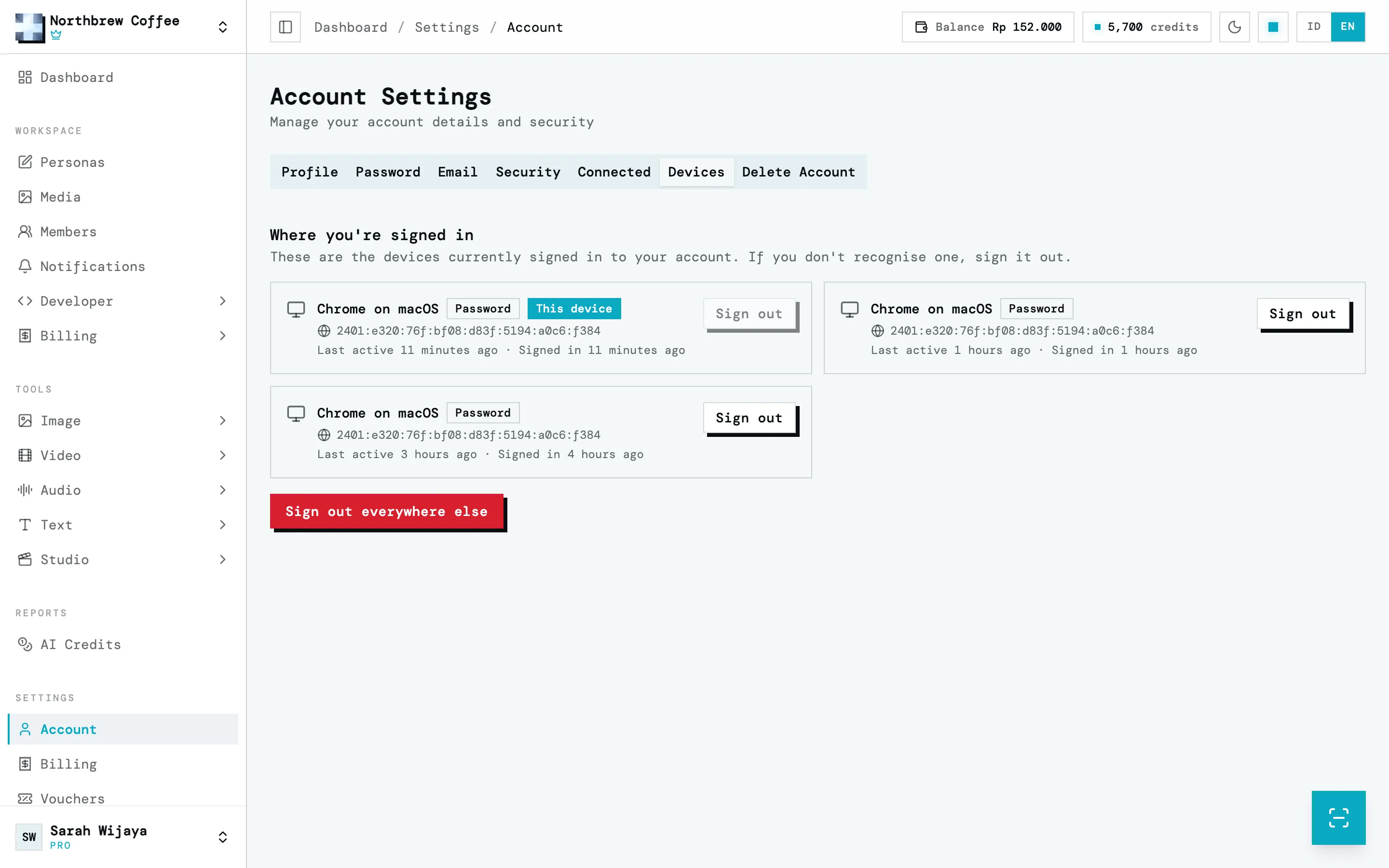
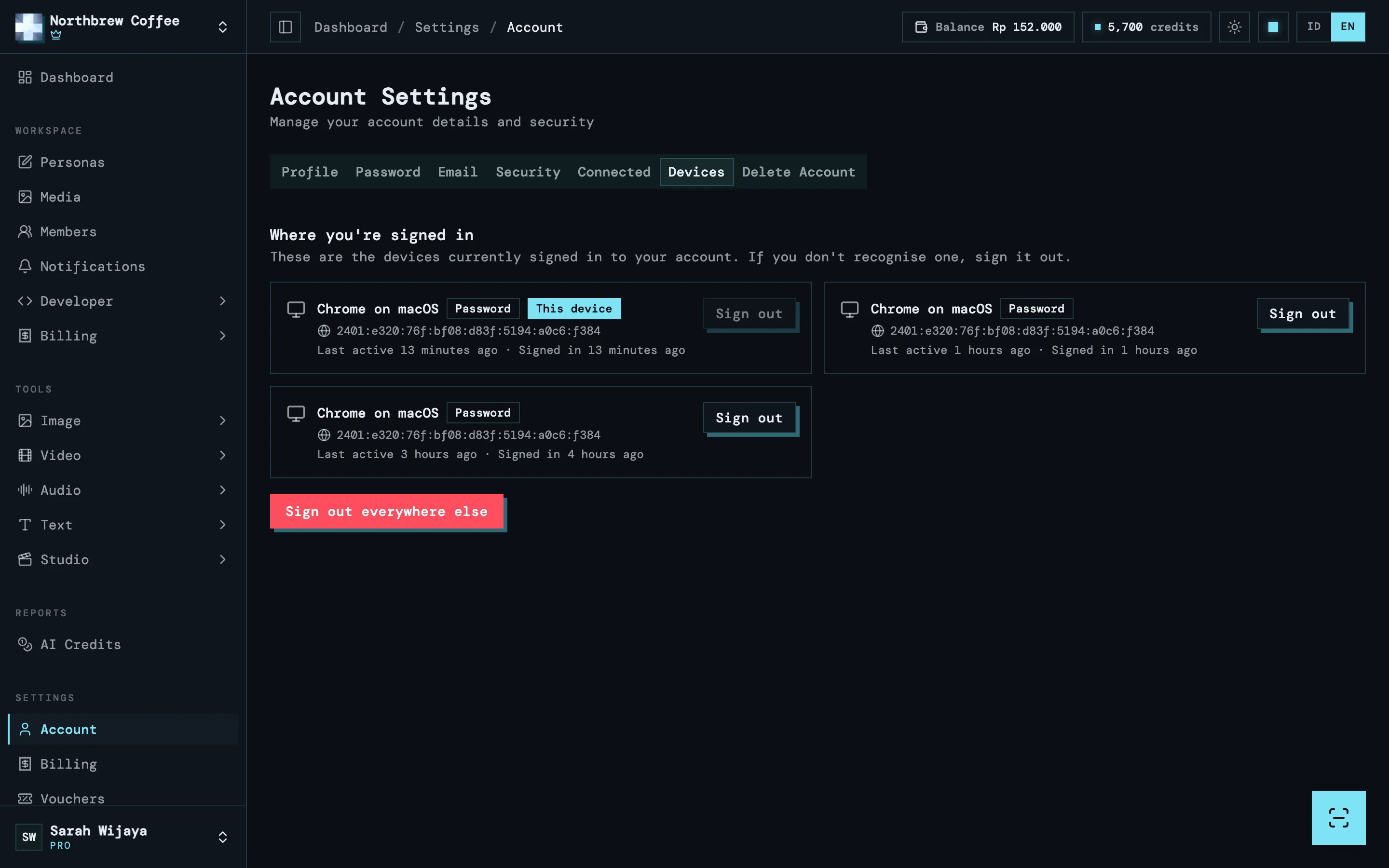
Tiap kartu menampilkan:
- Browser dan sistem operasinya, misalnya Chrome on macOS
- Cara sesi itu masuk: Kata sandi, Akun terhubung (Google atau GitHub), Tautan masuk, atau Kode QR
- Perangkat ini di perangkat yang lagi kamu pakai
- Alamat IP-nya
- Kapan terakhir aktif, dan kapan dia masuk
Satu detail yang sering bikin bingung soal masuk lewat QR: yang tercatat itu perangkat yang masuk, bukan yang menyetujui. Jadi yang kamu cari di daftar ini TV atau laptop pinjaman tadi, bukan HP-mu.
Mengeluarkan sebuah perangkat
Section titled “Mengeluarkan sebuah perangkat”Keluarkan di kartu mana pun langsung mengakhiri sesi itu. Kalau perangkat itu lagi buka Wujud, dia mengeluarkan dirinya sendiri dalam hitungan detik, nggak nunggu orangnya me-reload.
Keluarkan semua perangkat lain mengakhiri semua sesi kecuali yang lagi kamu pakai. Itu tombol yang kamu cari kalau kamu curiga ada orang lain yang punya akses.
Tombol di kartumu sendiri sengaja dimatikan. Buat keluar dari perangkat yang lagi kamu pakai, pakai Keluar di sidebar seperti biasa.
Email perangkat baru
Section titled “Email perangkat baru”Waktu sebuah sesi dimulai di perangkat yang belum pernah kami lihat, Wujud ngirim email ke kamu. Isinya perangkatnya, alamat IP, cara masuknya, dan waktunya, plus tautan balik ke halaman ini.
Email ini dikirim buat semua cara masuk, bukan cuma QR. Ada dua kondisi yang sengaja nggak dikirimi:
- Kalau belum ada sesi lain yang aktif, misalnya waktu pertama kali masuk, soalnya email sambutannya sudah mencakup itu.
- Browser dan sistem operasi yang sudah punya sesi lain. Jadi masuk lagi dari Chrome yang sama di Mac yang sama, bahkan dari jaringan berbeda, nggak bikin email. Browser yang benar-benar baru atau mesin baru, beda cerita.
Kalau ada email masuk dan itu bukan kamu, keluarkan perangkatnya dari halaman ini dan ganti passwordmu.